掌握高效连接:Telegram绑定SSR账号详细指南
在当今互联网环境下,安全、稳定地访问全球网络资源变得日益重要。Telegram作为一款注重隐私的即时通讯工具,在某些网络环境下可能需要借助代理服务才能顺畅使用。ShadowsocksR(SSR)作为一种流行的代理协议,能够有效帮助用户突破网络限制。本文将详细介绍如何将Telegram与SSR账号进行绑定,以实现更自由、安全的通信体验。
前期准备工作

在开始绑定之前,您需要确保已经准备好可用的SSR账号信息。这通常包括服务器地址、端口、密码、加密方式、协议和混淆参数等。这些信息一般由您的SSR服务提供商给出。同时,请确保您的设备上已经安装了支持SSR协议的客户端软件,例如Windows上的ShadowsocksR客户端,或移动设备上的Shadowrocket(iOS)、ShadowsocksR(Android)等。这是建立代理连接的基础。
配置SSR客户端并建立连接
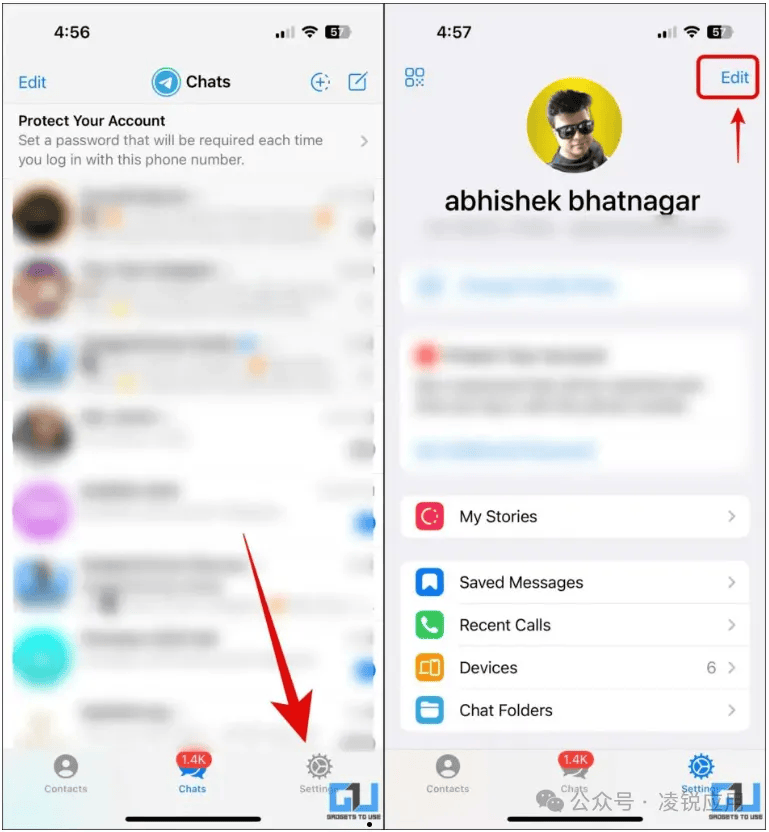
首先,在您的设备上打开SSR客户端。根据您所使用的客户端界面,找到添加或配置服务器的选项。准确填入您获得的SSR服务器信息:服务器地址(IP或域名)、服务器端口、密码、加密方法(如AES-256-CFB)、协议(如auth_sha1_v4)和混淆(如tls1.2_ticket_auth)。填写完毕后,保存配置,并在客户端主界面选择该服务器节点,点击“连接”或“启用”按钮。成功连接后,通常客户端会显示已连接状态,并且系统托盘或通知栏会有相应提示,这表明您的设备网络流量已通过该SSR服务器进行转发。
在Telegram中配置代理设置
接下来,打开Telegram应用程序。请注意,Telegram拥有内置的代理配置功能,无需依赖系统全局代理。进入Telegram的设置菜单(通常位于左上角或右下角),找到“数据和存储”或“隐私与安全”相关选项,在其中寻找“代理设置”(Proxy Settings)。点击进入后,选择“添加代理”或“使用代理”。由于SSR是Socks5代理的增强版,我们通常选择代理类型为“SOCKS5”。然后,需要将SSR的本地代理信息填入:将“服务器”地址填写为 127.0.0.1(即本地回环地址),“端口”填写为SSR客户端在本地监听的端口(默认通常是1080,具体请查看您SSR客户端的设置)。如果您的SSR客户端设置了本地身份验证,则可能需要填写用户名和密码,否则留空即可。保存并启用此代理设置。
验证连接与故障排除
启用代理后,Telegram会尝试通过该代理连接服务器。您可以尝试发送一条消息或刷新聊天列表来测试连接是否成功。如果连接失败,请按以下步骤检查:1. 确认SSR客户端本身是否已成功连接远端服务器;2. 确认Telegram中填写的本地端口与SSR客户端本地监听端口完全一致;3. 检查防火墙或安全软件是否阻止了Telegram或SSR客户端的网络访问;4. 尝试更换SSR的协议或混淆参数,某些网络环境可能对特定参数有干扰。成功连接后,您将能正常使用Telegram的所有功能,同时享受SSR代理带来的加密与隐私保护。
通过以上步骤,您已经成功地将Telegram与SSR账号进行了绑定。这种方法的优势在于,只有Telegram的流量通过代理,不影响设备上其他应用的上网方式,更加灵活高效。请务必从可信赖的渠道获取SSR服务,并定期更新密码和配置,以保障您的网络安全与隐私。