Telegram中文版设置全攻略:轻松切换语言界面
Telegram作为一款全球流行的即时通讯应用,以其强大的隐私保护和丰富的功能受到用户青睐。对于中文用户而言,将界面语言设置为中文能极大提升使用体验。以下将详细介绍在各类设备上如何将Telegram调整为中文版本。
移动设备设置指南(iOS/Android)
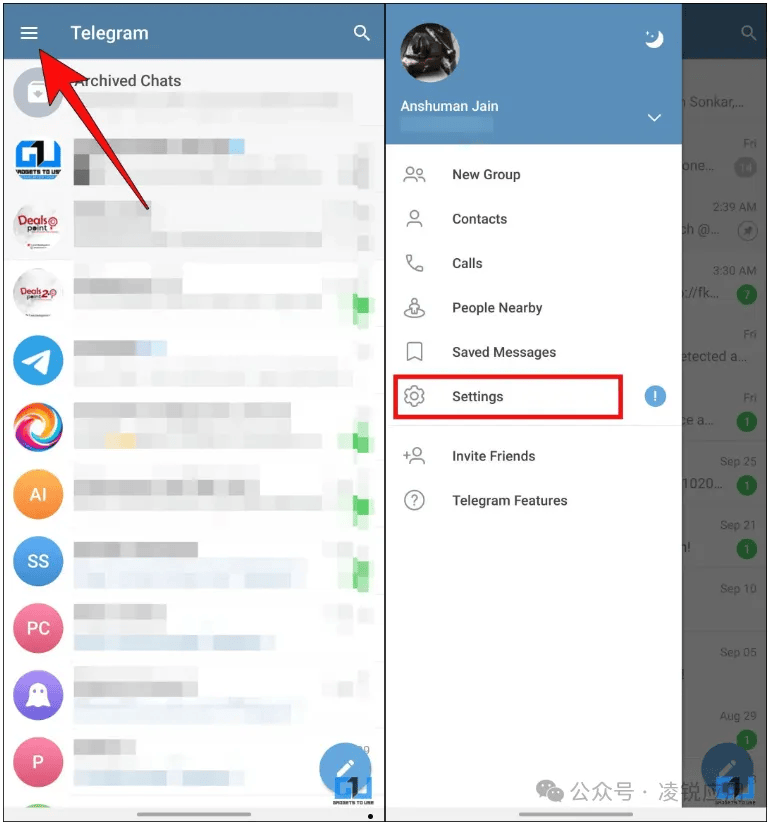
在手机或平板电脑上,操作流程基本一致。首先打开Telegram应用,进入主界面后,点击右下角的“Settings”(设置)选项。在设置菜单中找到“Language”(语言)栏目,点击进入后会看到按字母顺序排列的语言列表。您可以直接滚动查找,或在搜索栏输入“Chinese”快速定位。中文用户通常选择“简体中文”或“繁體中文”,选定后应用会自动重启并完成切换。整个过程无需重启设备,所有聊天记录都会完整保留。
桌面客户端调整方法(Windows/macOS/Linux)

桌面版设置路径与移动端类似。点击左上角菜单栏,选择“Settings”(设置),在弹出窗口中找到“Advanced”(高级)或直接寻找“Language”(语言)标签页。这里提供更详细的语言分类,包括“中文(简体)”、“中文(繁體)”等变体。选择后界面会即时刷新,部分版本可能需要重新启动客户端。值得注意的是,桌面版的语言设置独立于移动端,需分别进行配置。
网页版特殊设置技巧
访问Web.telegram.org使用网页版时,语言设置位于左侧菜单底部。点击齿轮图标进入设置页面,在“通用”分类下可以找到语言下拉菜单。如果界面已是外文状态,可寻找“🌐”图标或“Language”字样。网页版支持实时预览,切换后能立即看到效果,非常适合临时使用或快速查看。
进阶技巧与注意事项
如果您的设备系统语言已是中文,Telegram可能会自动匹配。若未自动切换,可尝试更新应用至最新版本。部分第三方主题可能影响语言显示,建议切换回默认主题后再调整语言。对于需要多语言切换的用户,Telegram支持单独设置翻译语言,可在“Settings > Language”中配置翻译引擎。此外,官方中文语言包会持续更新,建议定期检查语言设置页面获取最新翻译版本。
通过以上步骤,您可以在任何平台上享受完整的中文界面。Telegram的语言设置设计直观,即使初次使用也能快速上手。现在就开始调整,让这款强大的通讯工具更好地为您服务吧!