苹果设备上如何查找与管理Telegram缓存视频
在使用Telegram这款流行的即时通讯应用时,我们经常会收到或发送各种视频文件。这些视频在查看后会自动缓存在设备中,以方便再次快速访问。然而,许多苹果用户常常困惑于这些缓存视频的具体存储位置,以及如何有效地管理它们以节省存储空间。本文将详细指导您在iOS设备上找到并管理Telegram的缓存视频。
理解Telegram的缓存机制
首先,需要明确的是,由于iOS系统的沙盒安全机制,与安卓系统不同,用户无法像访问普通文件夹那样直接通过“文件”应用浏览Telegram的所有缓存数据。Telegram的缓存主要分为两部分:一是应用内的“缓存数据”,用于临时加速媒体加载;二是您手动“保存”到本地的文件或媒体。通常,我们所说的“缓存视频”更多指的是那些您已在聊天中查看过、并自动存储在应用临时空间中的视频。
在Telegram应用内查找已保存视频
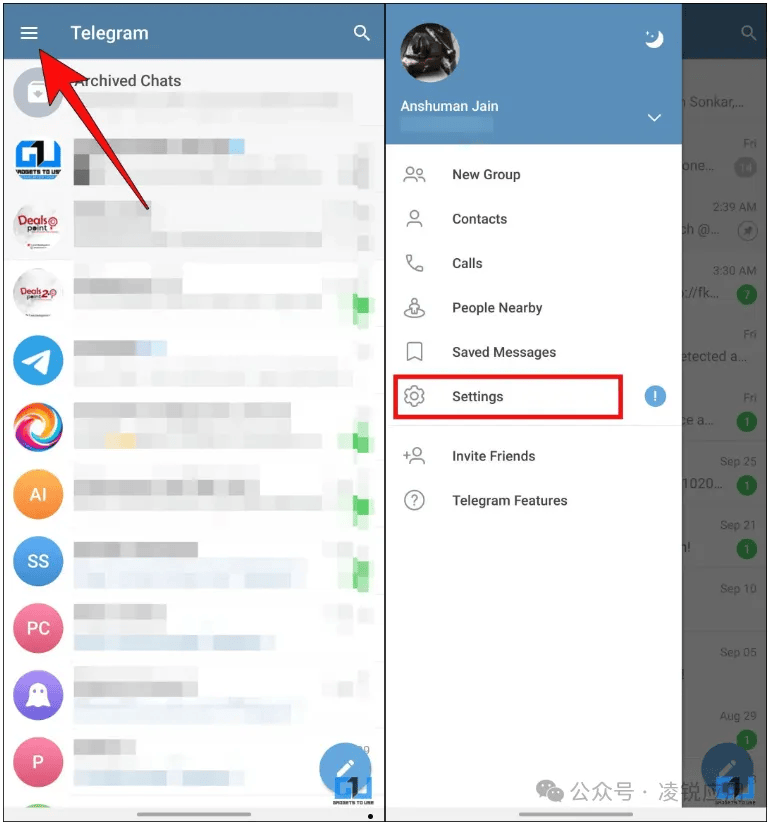
最直接的方法是打开Telegram应用。您可以点击右下角的“设置”(Settings),然后选择“数据和存储”(Data and Storage),接着点击“存储使用情况”(Storage Usage)。在这里,Telegram会详细分析您的存储空间,并按照聊天对话分类显示媒体文件(包括视频)所占用的缓存大小。您可以点击每个聊天或进入“清除缓存”选项,选择性地删除“缓存”中的视频(通常不会影响您手动保存的内容)。但请注意,这里主要是管理而非直接播放。
若要观看已明确保存的视频,最佳路径是使用应用内的“已保存消息”功能。您可以在聊天列表顶部的搜索栏旁找到它(一个书签图标),或直接与“Saved Messages”这个官方聊天对话互动。所有您手动点击过“保存”的视频都会汇集于此,方便集中查看和播放。

借助iOS文件应用与Telegram的共享
如果您希望像管理普通文件一样操作视频,Telegram提供了“在文件中保存”的功能。当您在聊天中收到一个视频时,可以长按该视频,选择“共享”(Share),然后选择“保存到文件”(Save to Files)。之后,这个视频就会被存储到您指定的iCloud Drive或“在我的iPhone上”的某个文件夹中。之后,您可以直接打开苹果的“文件”应用,导航到相应的保存位置,随时观看或管理这些视频。
高级方法:使用电脑管理或第三方工具
对于需要深度清理或备份大量缓存视频的用户,将iPhone连接到电脑是一个有效方法。通过Mac上的“访达”(Finder,在macOS Catalina及更新版本中)或PC上的iTunes,您可以备份整个设备,但这并不能选择性导出Telegram缓存。更直接的方法是使用一些专业的iOS文件管理工具(如iMazing、iExplorer等),它们有时可以访问应用的部分文档文件夹,让您浏览和导出缓存媒体。不过,此操作有一定复杂性,且需注意数据安全。
管理缓存以优化存储空间
定期清理Telegram缓存至关重要,因为自动缓存的视频可能在不经意间占用大量空间。您可以在Telegram的“设置” > “数据和存储” > “存储使用情况”中,使用“清除缓存”功能。您可以安全地清除“缓存”部分,这通常只会删除那些临时文件(已查看但未保存的媒体),而不会删除您的聊天记录或已保存的内容。建议选择“清除所有缓存”或按聊天选择性清理,以释放宝贵的iPhone存储空间。
总而言之,在苹果设备上,直接“观看”Telegram缓存视频的最佳场所是应用内部的“已保存消息”或原聊天窗口。而对于文件式的管理,则需借助“保存到文件”功能与iOS文件应用配合。理解并善用这些方法,不仅能轻松找到想看的视频,还能让您的设备存储保持整洁高效。