如何轻松下载Telegram文件:一份详细指南
Telegram作为一款备受欢迎的即时通讯应用,不仅以其强大的加密功能和流畅的群组聊天著称,更是一个高效的文件共享平台。它允许用户发送和接收各种类型的文件,且对文件大小限制极为宽松(最高可达2GB)。无论您需要保存重要的文档、珍贵的照片视频,还是有趣的贴纸与音乐,掌握在Telegram上下载文件的方法都至关重要。本指南将为您详细介绍在手机(iOS/Android)和桌面(PC/Mac)客户端上完成这一操作的完整步骤。
在手机应用上下载文件
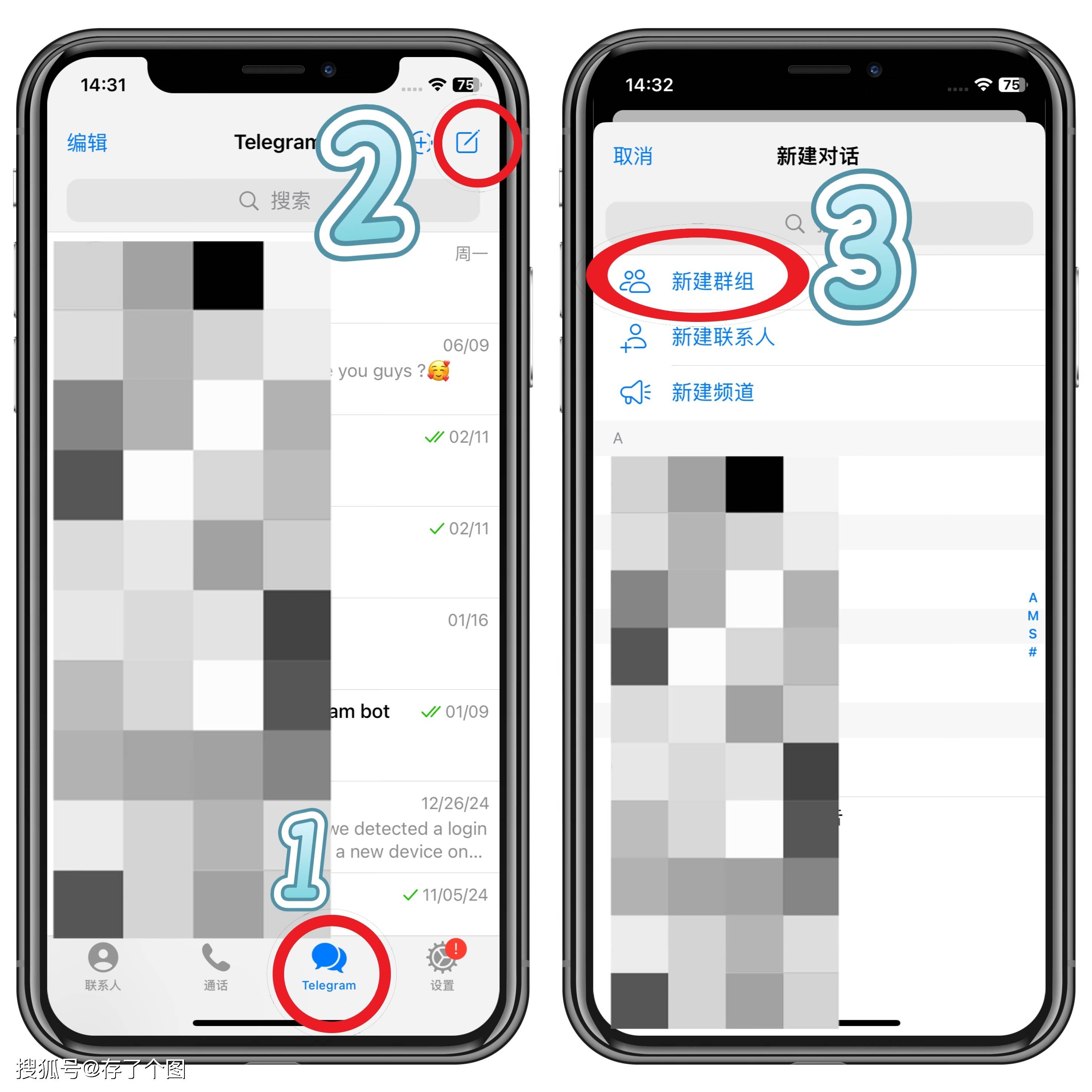
在智能手机上使用Telegram时,下载过程通常是自动且直观的。当您收到或发现频道、群组及私聊中的文件(如PDF、Word文档、压缩包等)或高清媒体时,文件旁会显示一个下载图标(通常是一个向下的箭头)。点击该图标,文件便会开始下载。下载完成后,图标会变为“已打开”或“已查看”状态。要找到已下载的文件,您需要进入Telegram的“设置”或“资料”菜单,查找“数据和存储”选项,在其中选择“下载文件夹”,即可快速访问所有已保存的内容。请注意,下载的文件默认保存在设备内部存储的“Telegram”文件夹内,您也可以通过手机系统的文件管理器应用导航至该路径进行管理。
在桌面客户端上下载文件

在Windows或macOS的桌面版Telegram上操作同样简便。当您将鼠标悬停在聊天中的文件或媒体上时,界面会浮现出几个选项按钮。点击看起来像向下箭头的“下载”按钮,文件便会保存到您电脑的默认下载目录中。您也可以直接右键点击文件,在弹出的菜单中选择“另存为…”,从而自由选择希望存储的具体位置。对于视频或大型文档,这是一个非常高效的管理方式。此外,Telegram桌面版支持批量操作,您可以同时选择多个文件进行下载,大大提升了效率。
高级技巧与注意事项
为了更智能地管理下载,建议您预先设置好自动下载规则。在应用的“设置” > “数据和存储”中,您可以分别针对移动数据、Wi-Fi和漫游状态,设定自动下载媒体和文件的类型与大小上限,这能有效帮助您节省流量和存储空间。另一个实用技巧是使用“已保存消息”功能。这是一个与您自己的私密对话,您可以随时将任何聊天中的文件转发至此,作为个人的云端收藏夹,方便集中查找和跨设备访问。最后,请务必注意网络安全:仅从可信的聊天对象和官方频道下载文件,对来源不明的可执行文件(如.exe、.apk)保持警惕,以防恶意软件。
总而言之,Telegram提供了多平台、多途径的灵活文件下载方式。无论是通过简单的点击下载,还是利用自动规则和“已保存消息”进行高效管理,您都能轻松地将所需内容保存至本地。熟悉这些操作后,Telegram将不仅仅是您的通讯工具,更会成为您得力的数字资料库。