在Mac上畅享加密通信:Telegram下载与使用全指南
在当今注重隐私与效率的数字时代,Telegram以其强大的加密功能、流畅的跨平台体验和丰富的功能,成为了全球数亿用户选择的即时通讯工具。对于Mac用户而言,Telegram不仅提供了一个安全可靠的通信平台,其原生客户端更与macOS系统深度集成,带来了高效便捷的使用体验。本文将为您详细介绍在Mac上下载、安装和使用Telegram的完整流程。
官方下载与安全安装
确保软件来源的安全是第一步。您应始终通过Telegram的官方网站(telegram.org)进行下载。进入网站后,找到下载页面,选择“macOS”版本。Telegram为Mac提供了两种版本:通过Mac App Store下载和直接下载DMG安装包。前者更新自动、管理方便;后者则可能更快获取最新功能。下载完成后,打开DMG文件,将Telegram图标拖拽到“应用程序”文件夹中即可完成安装。首次启动时,系统可能会询问权限,请根据提示允许通知等权限,以确保软件正常运作。
账号注册与基础设置
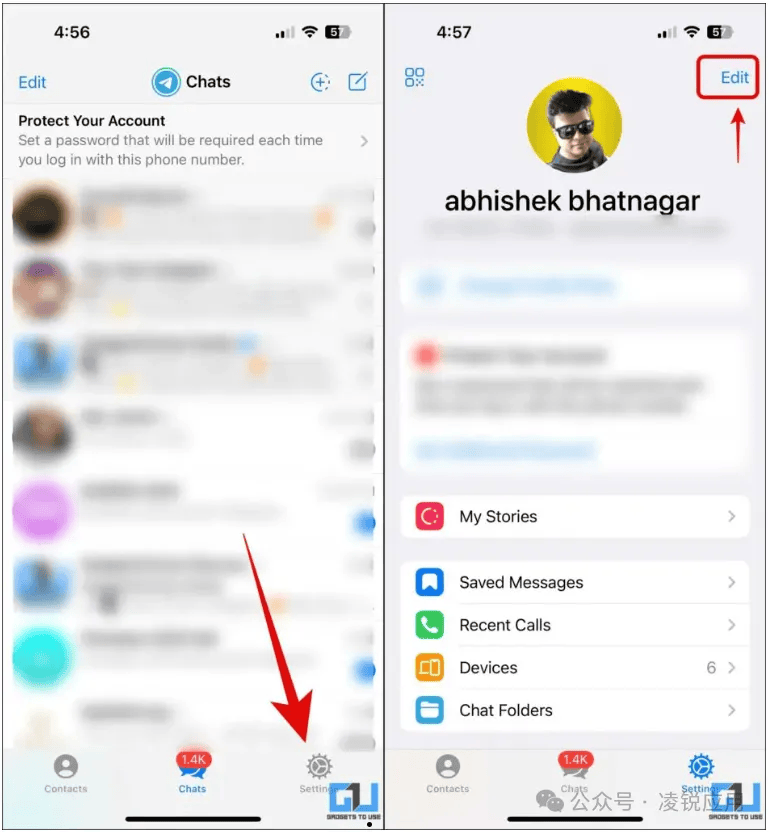
启动Telegram后,您需要使用手机号码进行注册。这一步骤是为了建立您的唯一身份标识,但您随后可以设置一个用户名,以便他人无需手机号即可找到您。输入手机号并接收验证码后,您就可以创建个人资料了。建议您花些时间完善个人信息,并立即进入“设置”(Preferences)菜单,重点查看“隐私与安全”选项。在这里,您可以精细控制谁可以看到您的手机号、最后在线时间,并设置两步验证以大幅提升账户安全性。Telegram的“秘密聊天”提供端到端加密且不留服务器记录,是高度敏感对话的理想选择。
核心功能与高效使用技巧
Telegram远不止于聊天。其核心优势在于“频道”和“群组”,支持多达20万成员,并具备强大的管理员工具、投票、主题分组和文件共享功能(支持高达2GB的单个文件)。对于Mac用户,充分利用一些桌面端专属技巧能极大提升效率:例如,使用快捷键 `Cmd + N` 快速开始新对话,`Cmd + F` 在对话中搜索,或使用 `Cmd + 数字键` 在不同对话间切换。您还可以将Telegram与“访达”(Finder)结合,直接拖拽文件到聊天窗口进行发送。为了确保数据安全,定期在“设置”中检查已登录设备,并注销不再使用的会话。
同步与跨平台体验
Telegram的云端存储是其一大亮点。您在所有设备上的聊天记录(秘密聊天除外)、媒体和文件都会安全地同步到云端。这意味着您在Mac上未读完的消息,可以在iPhone或Windows电脑上无缝继续。这种无缝衔接的体验,使得Telegram成为在多设备间穿梭的用户的绝佳选择。无论是工作沟通、社群管理还是私人聊天,Telegram for Mac以其简洁的界面、强大的功能和坚实的隐私保护,为您打造了一个高效而安全的数字通信枢纽。