掌握Telegram电脑版:高效沟通与管理的完全指南
在即时通讯工具百花齐放的今天,Telegram以其强大的隐私保护、无与伦比的群组功能和跨平台同步能力脱颖而出。对于需要长时间面对电脑工作或学习的用户而言,使用电脑版Telegram能极大提升沟通和管理效率。本文将为您详细介绍电脑版Telegram的使用方法,助您快速上手这款高效工具。
第一步:下载、安装与登录
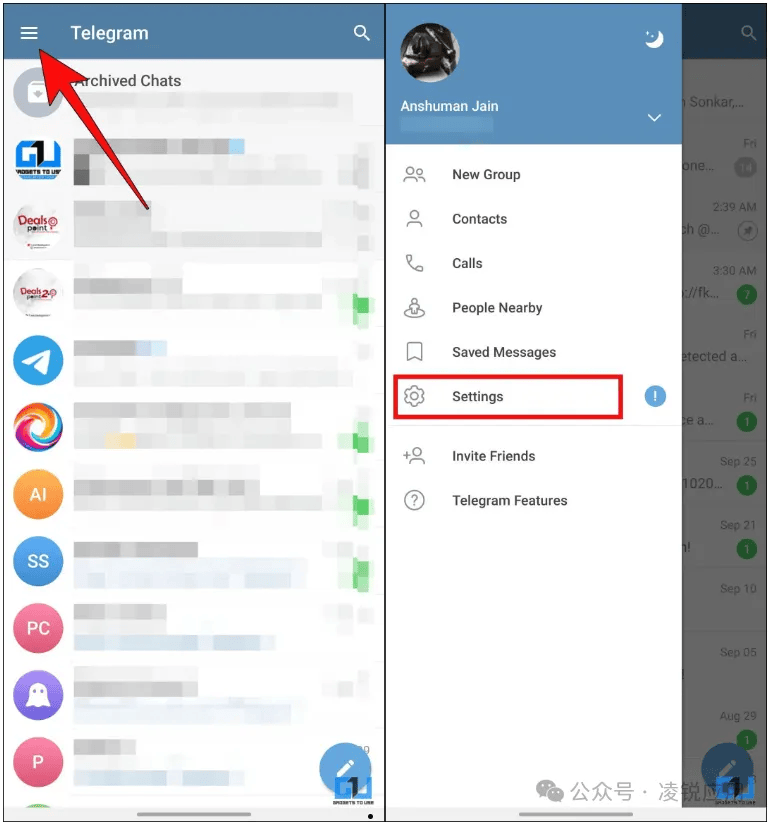
首先,访问Telegram官方网站(telegram.org),找到“Desktop Apps”部分。您可以根据操作系统选择Windows、macOS或Linux版本进行下载。安装过程简单快捷,与安装常规软件无异。启动应用后,您会看到登录界面。Telegram电脑版的登录完全通过手机端完成:在手机Telegram App中,进入“设置” > “设备” > “链接桌面设备”,然后用手机扫描电脑屏幕上显示的二维码即可完成安全登录。这种方式无需输入密码,既安全又便捷。
核心界面与基础功能
登录成功后,您会看到清晰的三栏式界面。左侧是对话列表,包括私聊、群组和频道,支持顶置重要对话。中间是选中的聊天窗口,右侧在群组或频道中会显示成员详情或媒体文件等。发送消息、表情、贴纸、图片和文件是基础操作,您可以直接拖拽文件到聊天窗口,或使用回形针图标附件按钮发送。Telegram支持发送高达2GB的单个文件,这在工作中传输大型设计稿或视频素材时极具优势。同时,电脑版支持使用快捷键(如Ctrl+Enter发送消息)来提升操作速度。
高效管理与高级功能应用
电脑版在管理大量信息和群组时尤为强大。您可以轻松创建多达20万成员的超级群组,并利用“频道”功能进行广播式信息发布。通过搜索框(快捷键Ctrl+F),您可以快速定位特定对话或聊天记录中的信息。对于重要的消息,可以右键点击选择“收藏”,以便后续统一查看。此外,电脑版是管理聊天机器人的绝佳平台,许多提供新闻、翻译、文件转换等服务的机器人,都可以通过键盘高效交互。隐私设置方面,您可以在电脑版上直接设置消息自动销毁时间、控制谁可以看到您的手机号码,管理活动会话(设备)。
个性化设置与使用技巧
为了让体验更舒适,您可以深入探索设置选项。在“外观”中,切换日间/夜间主题,或创建自己的主题颜色。在“高级”设置里,可以调整聊天背景、关闭动画效果以提升性能,或设置下载文件夹路径。一个关键技巧是充分利用“已保存消息”这个与自己的私密对话,它可以作为跨设备的临时笔记板、链接收藏夹或文件中转站。对于群组管理员,电脑版提供了更全面的管理工具,如批量管理成员、设置管理员权限、查看详细统计等。
总而言之,电脑版Telegram不仅是一个简单的消息接收端,更是一个功能全面的沟通与信息管理中心。通过大屏幕和键盘鼠标的精确操作,您可以更从容地处理海量对话、高效传输大型文件、精细管理社群。花些时间熟悉其界面和功能,必将为您的学习、工作和社交带来显著的效率提升。