彻底告别干扰:WPS Office弹窗广告关闭全攻略
WPS Office以其出色的兼容性和丰富的功能,成为许多用户处理文档、表格和演示文稿的首选工具。然而,其免费版本中不时出现的弹窗广告,确实给追求高效、专注办公的用户带来了困扰。这些广告可能推广WPS的会员服务或其他产品,虽是其商业模式的体现,但频繁弹出无疑打断了工作流。幸运的是,通过一些简单的设置,我们完全可以大幅减少甚至彻底关闭这些广告弹窗,还自己一个清爽的办公环境。
方法一:在软件设置中寻找“关闭”选项
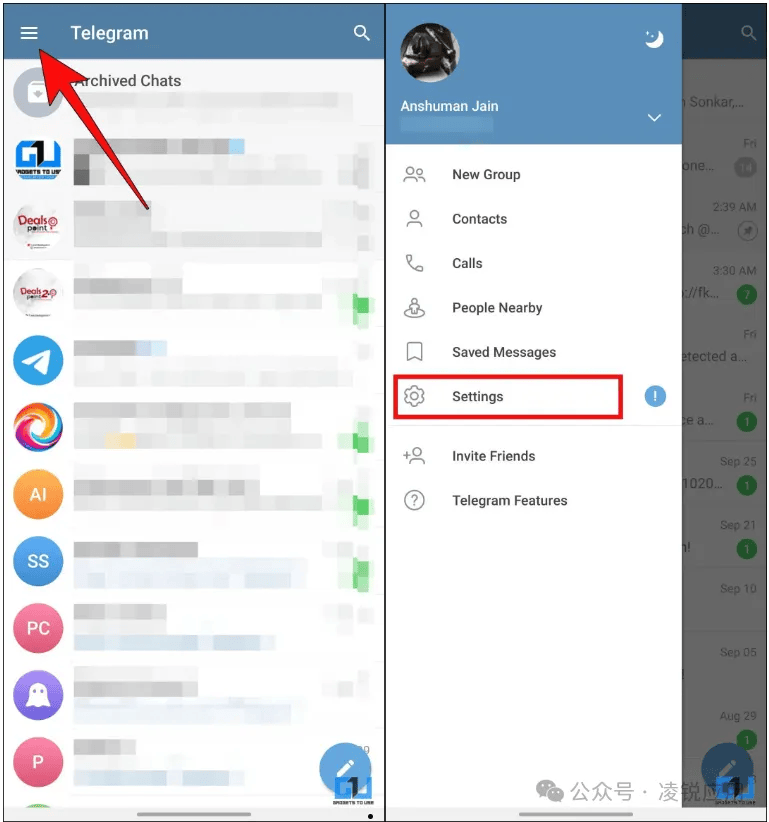
这是最直接和官方的途径。首先,打开WPS Office的任一组件(如WPS文字)。点击左上角的“文件”菜单,选择底部“选项”。在弹出的“选项”窗口中,找到并点击“其他”选项卡。在这里,你会看到一个清晰的“关闭WPS热点”以及“关闭广告弹窗推送”的复选框。请务必勾选这两项。请注意,不同版本(如个人版、专业版)或更新后的WPS,此选项的位置和名称可能略有差异,有时它可能位于“视图”或“功能定制”选项卡下,请耐心查找与“推送”、“服务”或“广告”相关的选项。
方法二:配置软件内的“配置工具”
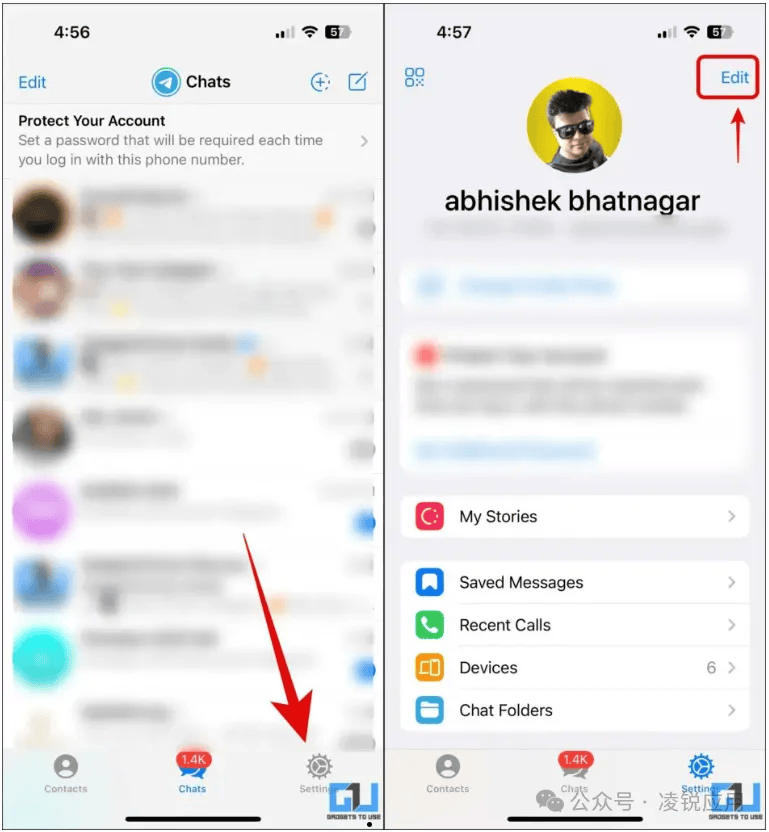
如果上述路径未能找到,WPS还提供了一个更集中的管理入口。在电脑的开始菜单或WPS Office的安装目录中,找到名为“WPS Office工具”的文件夹,运行其中的“配置工具”。在弹出的窗口中,选择“高级设置”。切换到“其他选项”标签页,这里通常会集中管理所有弹窗和推送。确保取消勾选“显示WPS热点”、“接受广告推送”等所有相关选项。这个配置工具是更深层的设置中心,往往能更彻底地管理弹窗行为。
方法三:利用系统任务计划程序“釜底抽薪”
部分WPS的弹窗推送是通过Windows系统的“任务计划程序”来实现定时触发的。我们可以在此将其禁用。在Windows搜索栏输入“任务计划程序”并打开。在左侧库中,依次展开“任务计划程序库”,找到以“WPS”或“Kingsoft”开头的任务计划。右键点击这些任务,选择“禁用”或直接删除。此方法可以有效阻止一些后台静默触发的推广活动,但操作时请仔细辨认,避免误禁系统或其他软件的重要任务。
方法四:终极方案:升级会员或寻找替代版本
必须承认,免费软件通过广告获取收入是合理的商业模式。如果以上方法仍不能完全满足您对“零打扰”的极致要求,那么考虑付费升级到“WPS会员”或“稻壳会员”是一个一劳永逸的解决方案。成为会员后,所有广告将彻底消失,并能解锁更多高级功能和资源。此外,您也可以留意WPS官方偶尔推出的“政府专用版”或“企业版”,这些版本通常基于授权协议,完全不含广告。但请注意,务必从官方可信渠道获取软件,以保障安全。
总之,WPS弹窗广告并非无法解决的难题。通过软件内部设置、配置工具调整、系统任务管理这几步组合拳,绝大多数广告都能被有效屏蔽。希望这份详细的指南能帮助您重新获得一个纯净、高效的WPS Office使用体验,让您能完全专注于创作本身,不再被无关的弹窗所打扰。