Telegram苹果电脑登录全攻略:轻松同步你的消息世界
在移动设备上使用Telegram固然方便,但在拥有更大屏幕和更佳输入体验的苹果电脑(Mac)上使用,无疑能显著提升沟通和工作效率。无论你是需要处理大量文字,还是希望更舒适地管理群组和频道,掌握在Mac上登录Telegram的方法都至关重要。本文将为你提供从下载到登录的完整指南。
官方客户端的下载与安装
首先,最推荐的方式是使用Telegram为macOS开发的官方独立应用程序。你无需通过Mac App Store,可以直接访问Telegram官方网站(telegram.org)进行下载。进入网站后,找到“macOS”版本,下载后缀为“.dmg”的安装文件。下载完成后,打开文件,将Telegram图标拖拽到“应用程序”文件夹中即可完成安装。这种方法通常能获得最新版本的功能更新。

两种核心登录方式详解
安装完成后,打开Telegram for Mac,你会看到清晰的登录界面。登录主要分为以下两种方式:
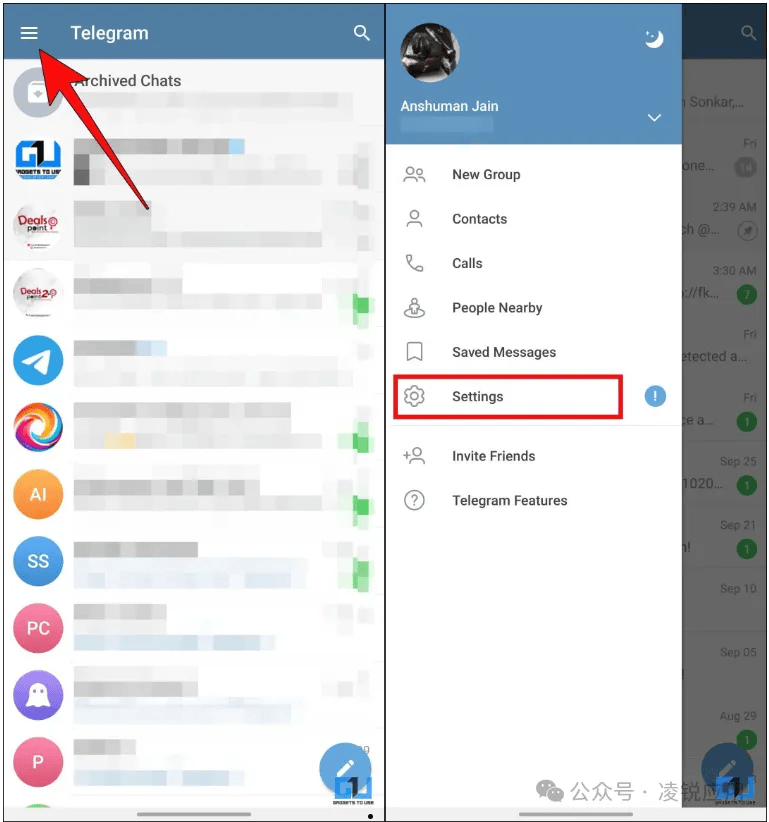
1. 使用手机号码扫码登录(推荐):这是最安全、最快捷的方式。确保你的iPhone已安装Telegram并保持登录状态。在Mac客户端登录界面,选择“登录”后,会出现一个二维码。此时,打开iPhone上的Telegram应用,进入“设置” > “设备” > “链接设备”,用摄像头扫描Mac屏幕上的二维码。扫描成功后,你的所有会话(端到端加密的秘密聊天除外)将立即同步到电脑上。

2. 使用手机号码与短信验证码登录:如果你无法扫码,可以选择“通过短信登录”。输入你的国际格式手机号码(例如+8613901234567),Telegram会向该号码注册的设备发送一条包含验证码的短信。将此验证码输入Mac客户端即可完成登录。请注意,此方法可能需要你已在手机端保持在线。
网页版作为备用方案
除了官方客户端,你还可以选择使用Telegram Web版。在任何浏览器(如Safari、Chrome)中访问“web.telegram.org”,其登录流程与桌面客户端类似,同样优先推荐使用手机Telegram扫码登录。网页版无需安装,适合在临时或公共电脑上使用,但其功能可能略少于原生客户端。
登录后的设置与多设备管理
成功登录后,建议立即进入“设置”进行偏好调整,例如通知、隐私和聊天背景设置。你可以在“设置” > “设备”中管理所有已登录的设备,随时可以终止任何不熟悉的会话以保障账户安全。Telegram支持在多个设备同时在线,消息会实时无缝同步,让你在电脑和手机之间切换自如。
总而言之,在苹果电脑上登录Telegram是一个简单直接的过程。官方客户端提供了优秀的原生体验,而扫码登录方式在便捷性和安全性上做到了最佳平衡。现在,你就可以开始在更大的屏幕上享受Telegram流畅、安全的通信服务了。