全面指南:轻松找到并管理您的Telegram文件夹
在信息爆炸的时代,高效管理聊天信息变得至关重要。Telegram作为一款广受欢迎的即时通讯应用,其强大的“文件夹”功能正是解决这一痛点的利器。无论您是想将工作与生活分开,还是希望快速聚焦重要对话,掌握文件夹的创建与管理方法都能极大提升您的使用体验。本文将为您详细解析Telegram文件夹的位置、创建步骤以及高级管理技巧。
文件夹的核心位置与访问入口

首先,明确一点:Telegram的“文件夹”功能在官方中文界面中常被译为“分组”。其核心入口位于应用主屏幕的顶部。在Android和iOS设备上,您通常会看到屏幕左上角有一个“三横线”菜单图标(汉堡菜单)。点击它,即可在展开的侧边栏顶部,醒目地看到“创建新分组”或“编辑分组”的选项。这是管理文件夹的总枢纽。此外,在聊天列表顶部,您也可能直接看到已创建文件夹的标签页,通过左右滑动或点击标签名称即可快速切换。
手把手创建您的第一个文件夹
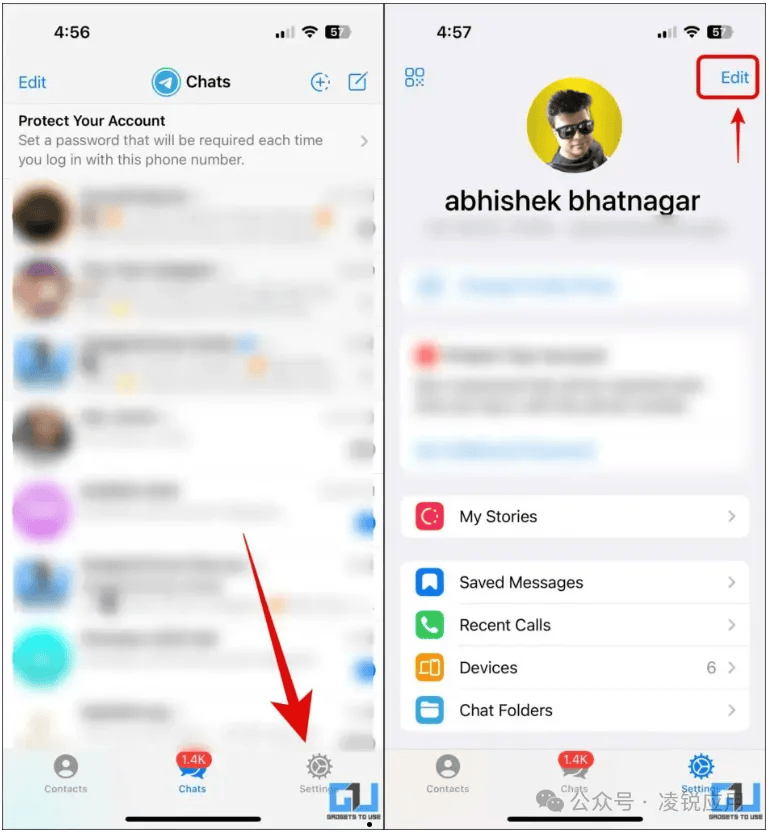
创建文件夹的过程直观且高度自定义。点击“创建新分组”后,您首先需要为文件夹命名,例如“工作”、“家人”或“重要”。接下来是关键步骤:选择哪些聊天加入此文件夹。您可以通过搜索或列表勾选的方式,将特定联系人或群组直接纳入。更强大的是,您可以设置“包含分类”规则,例如自动将所有已加入的群组、频道,或所有私人聊天纳入该文件夹。同时,您还可以设置“排除分类”,确保某些特定聊天不被包含在内。这种基于规则的自动化分类,让管理海量聊天变得轻松无比。
高级管理与使用技巧
创建文件夹后,高效管理才能发挥其最大价值。您可以在“编辑分组”界面中,随时对现有文件夹进行增删改操作。每个文件夹都可以拥有独立的通知设置,这意味着您可以静音“社群”文件夹而在“重要”文件夹中开启强提醒。在桌面端(PC或Mac),文件夹的管理逻辑与移动端一致,位置通常位于聊天列表的左侧栏顶部。一个常被忽略的技巧是:您可以将最重要的文件夹固定在列表顶部,或利用“未读”筛选功能,优先处理某个文件夹内的未读消息,从而实现极致的工作流优化。
常见问题与解决方案
如果您在界面中找不到文件夹功能,请首先确保您的Telegram应用已更新至最新版本。该功能在较旧的版本中可能不可用。其次,检查您的账户是否正常登录。有时,网络延迟也可能导致界面加载不完全,尝试刷新或重启应用即可。值得注意的是,您创建的文件夹仅存在于当前设备,但通过Telegram的云同步,当您在新设备上登录时,可以快速重新应用相同的规则来重建文件夹结构,保障体验的一致性。
总而言之,Telegram的文件夹功能远不止是一个简单的分类工具,它是一个强大的信息过滤与管理中枢。通过熟练运用创建、规则设置与通知管理,您能构建一个完全个性化、条理清晰的高效沟通环境。花几分钟时间设置,即可让重要的信息脱颖而出,让无关的喧嚣悄然隐去,何乐而不为呢?现在就打开Telegram,开始整理您的聊天世界吧。