掌握Telegram电脑版:一次全面的使用指南
Telegram作为一款以安全、快速和功能强大著称的即时通讯软件,其电脑版为用户提供了在大屏幕上高效沟通和管理的绝佳体验。无论你是初次接触还是想更深入了解,本指南将带你全面掌握Telegram电脑版的一次性使用流程,助你轻松上手。
第一步:下载与安装
首先,访问Telegram官方网站(telegram.org),找到“Desktop”版本。你可以根据操作系统选择Windows、macOS或Linux版本。下载安装包后,像安装其他普通软件一样,按照提示完成安装过程。安装完成后,桌面会出现Telegram的快捷方式,双击即可启动程序。

第二步:登录你的账户
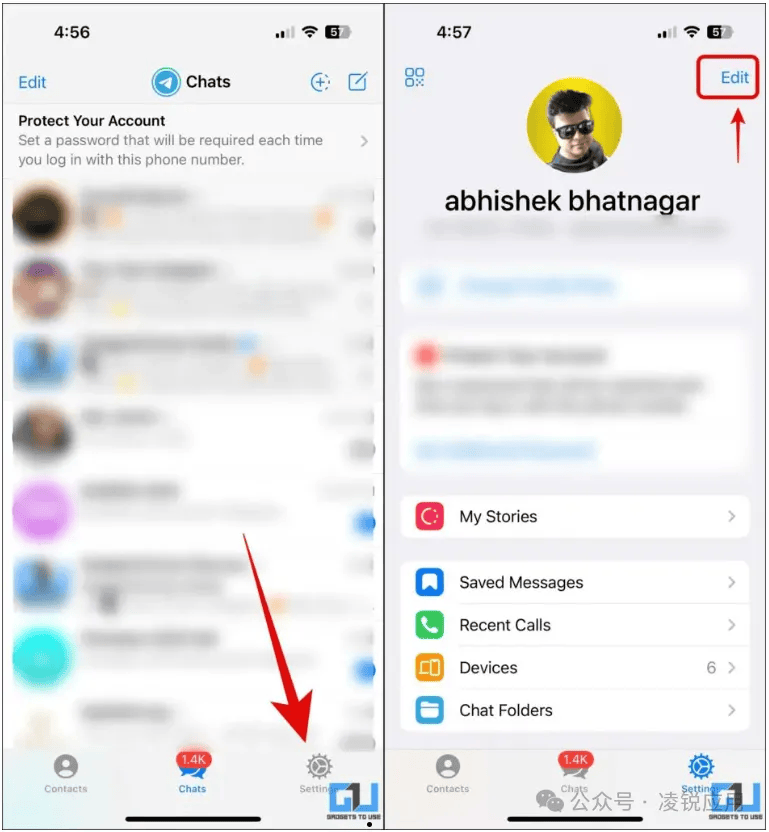
启动Telegram后,你将看到登录界面。如果你已有账户,最便捷的方式是使用手机Telegram App进行扫码登录。打开手机App,进入“设置” > “设备” > “扫描二维码”,将摄像头对准电脑屏幕上的二维码即可瞬间完成登录。这种方式无需记忆密码,安全又快捷。如果你是全新用户,则需要先通过手机号码在手机App上完成注册。
第三步:熟悉核心界面与功能
登录成功后,主界面通常分为三栏。左侧是对话列表,显示所有私聊、群组和频道;中间是选中的聊天窗口,用于收发消息;右侧在一些群组或频道中会显示成员列表或详细信息。你可以立即尝试发起对话:点击左上角的放大镜搜索图标,输入联系人的用户名或姓名,即可开始私聊或创建群组。Telegram电脑版支持发送文件(最大支持2GB)、创建贴纸、进行语音通话等丰富功能,所有操作都可以通过直观的按钮和菜单完成。
第四步:关键设置与安全优化
为了获得最佳体验,建议进行初步设置。点击左上角菜单,进入“Settings”(设置)。在“Privacy and Security”(隐私和安全)中,你可以管理谁可以看到你的手机号码、最后在线时间,并设置两步验证以增强账户安全。在“Notifications”(通知)中,可以自定义消息提示音和免打扰模式。此外,Telegram的“Saved Messages”(已保存消息)功能就像一个私人云笔记,你可以随时将电脑上的文件、链接或文字发送到这里,以便在所有设备间同步访问。
高效使用技巧与总结
掌握一些快捷操作能极大提升效率:使用Ctrl+N开始新对话,Ctrl+F在聊天中搜索关键词,Ctrl+Enter快速发送消息。Telegram的频道和群组功能非常强大,你可以利用电脑版方便地管理大型社群或订阅新闻频道。总之,Telegram电脑版通过清晰的布局和强大的功能,将沟通、文件管理和信息获取融为一体。完成以上一次性的设置与熟悉后,你便能充分享受其在工作和生活中带来的无缝、安全且高效的通讯体验。