Telegram存储路径更改指南:释放系统盘空间,管理你的数据
随着我们在Telegram上分享和接收的文件越来越多——无论是高清图片、工作文档还是有趣的视频——应用程序占用的存储空间也日益增长。默认情况下,Telegram会将所有缓存和数据保存在系统盘(通常是C盘),这可能导致系统盘空间告急,进而影响电脑的整体运行速度。幸运的是,Telegram提供了灵活的设置选项,允许用户自定义媒体文件的存储位置。本文将详细介绍如何更改Telegram的存储路径,帮助你高效管理数据,释放宝贵的系统盘空间。
为何需要更改存储路径?
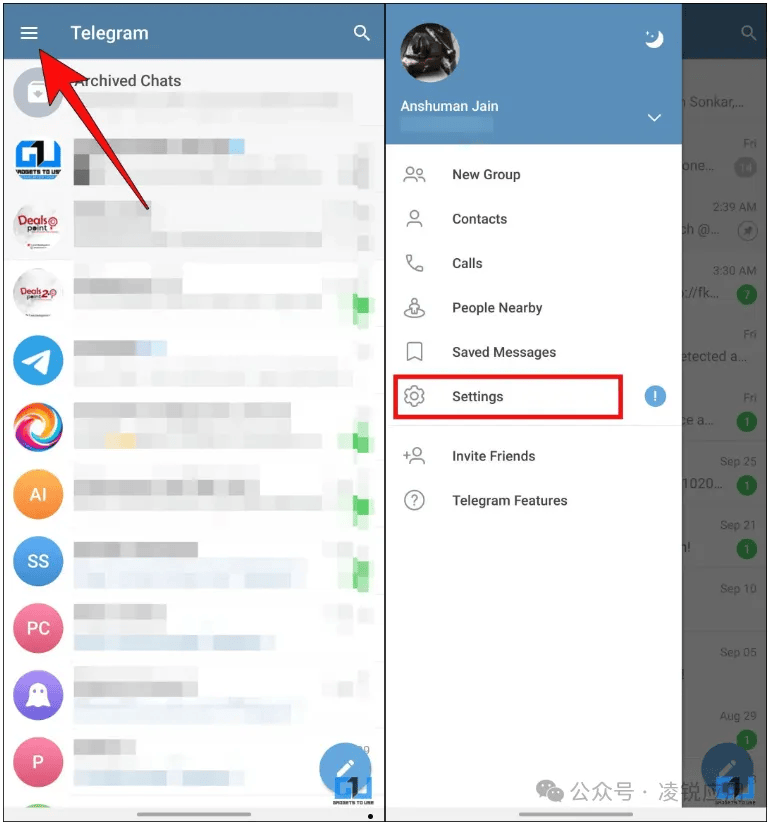
详细更改步骤(以桌面版为例)
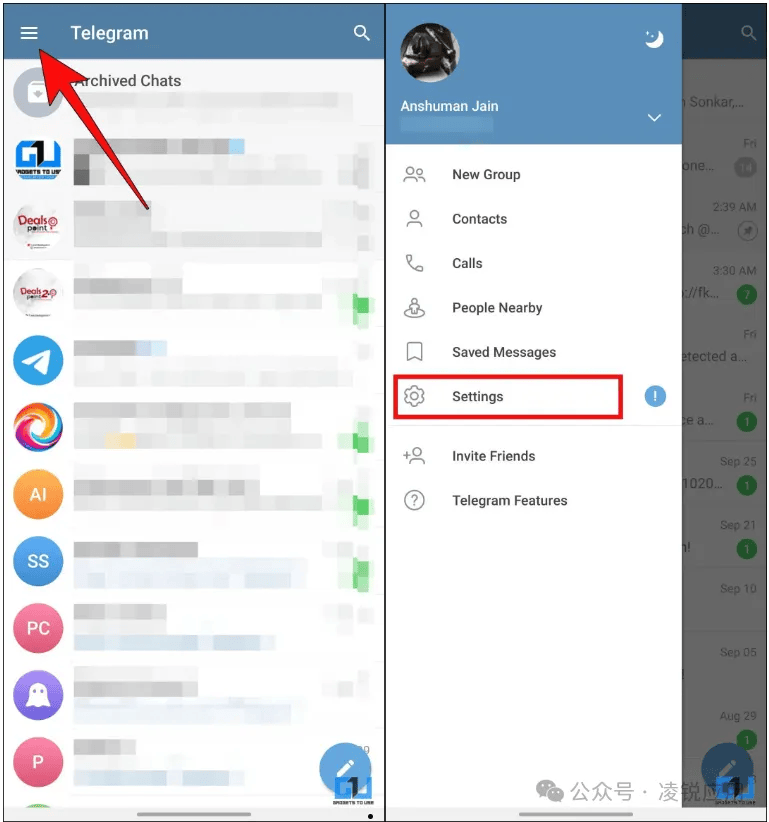
移动设备上的路径更改
在Android设备上,操作同样简单。进入Telegram应用,点击右下角的设置(齿轮图标),选择“数据和存储”,然后进入“存储设置”。在这里,你可以更改“内部存储”的位置,将其指向SD卡或设备内部的其他存储空间。对于iOS用户,由于系统限制,无法自定义媒体存储到外部位置,但你可以通过定期清理缓存(设置 > 数据和存储 > 存储使用情况 > 清理缓存)来管理空间,并确保“自动保存媒体”设置为“从不”或仅限Wi-Fi,以控制文件自动下载。
更改后的注意事项
成功更改存储路径后,建议你定期检查新文件夹的大小,避免它在新位置也变得过于臃肿。你可以利用Telegram内置的缓存清理工具(设置 > 数据和存储 > 存储使用情况),按聊天或文件类型选择性清理。此外,如果你使用多台设备,请注意此更改仅适用于当前设备,其他设备仍需单独设置。将文件存储在非系统盘也便于你进行系统重装前的备份——只需备份整个自定义的Telegram文件夹,重装后重新设置路径即可快速恢复。
总之,Telegram的存储路径自定义功能是一个强大却常被忽视的工具。通过简单的几步设置,你不仅能有效缓解系统盘的空间压力,还能提升数据管理的灵活性与安全性。花几分钟时间调整这一设置,将为你的数字生活带来长久的便利。