如何彻底关闭WPS云文档功能
WPS Office作为一款广受欢迎的办公软件,其内置的云文档功能为用户提供了跨设备同步和协作的便利。然而,部分用户出于数据隐私、简化界面或减少网络干扰等考虑,希望完全关闭此功能。本文将详细介绍在不同场景下关闭WPS云文档的步骤,帮助您更自主地管理办公环境。
关闭自动同步与登录状态
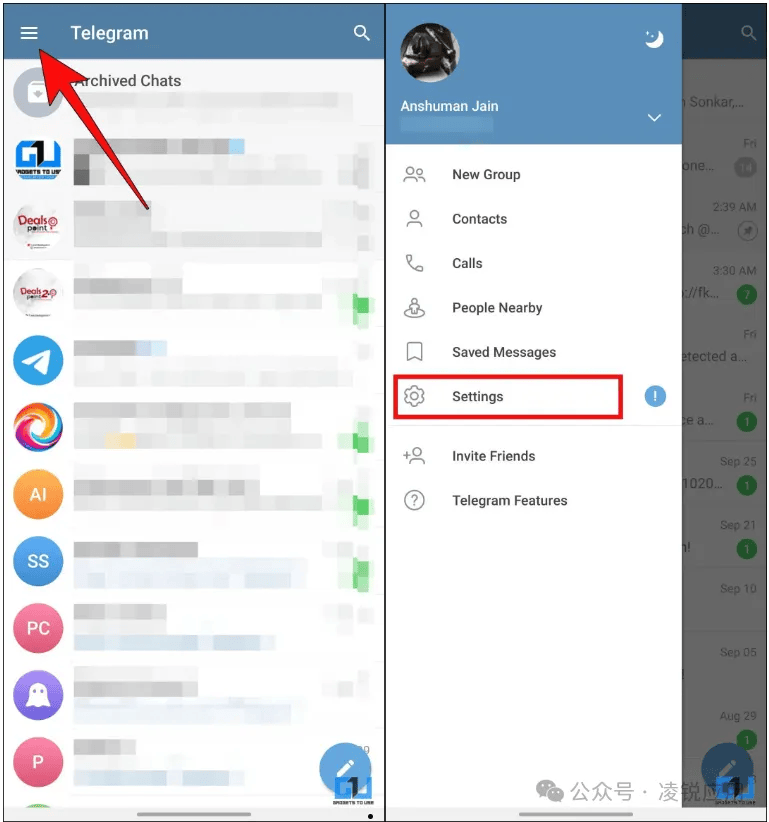
若您仅想停止自动同步,但保留账号登录状态,操作较为简单。首先,打开WPS任一组件(如文字或表格),点击界面右上角的“头像”或“未登录”按钮。在弹出的账户中心中,找到“云服务”或“同步设置”选项。在此菜单内,您会看到“文档同步”或类似开关,将其切换为关闭状态即可。此操作后,您的本地文件将不再自动上传至云端,但云文档图标可能仍显示在侧边栏。
彻底退出云账户并隐藏入口
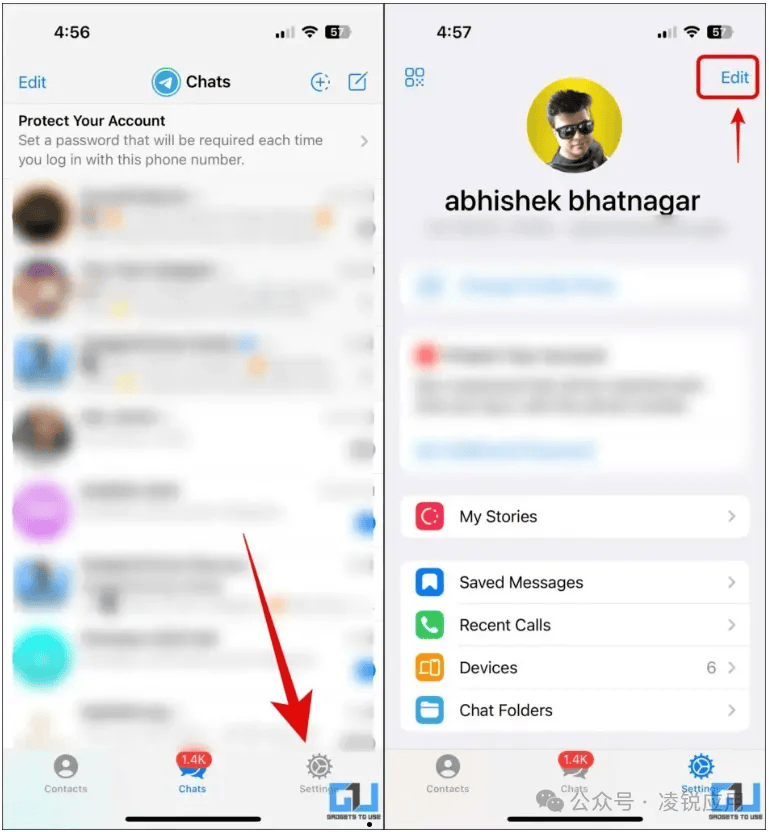
若要完全断开与云服务的关联,需退出登录账户。同样点击右上角头像,进入账户信息页,选择“退出登录”或“切换账户”。退出后,云文档功能将暂时停用。但WPS界面侧边栏通常仍保留“云文档”入口。如需隐藏它,请查找侧边栏顶部的设置图标(常为齿轮状),在“面板管理”或“服务开关”中,取消勾选“云文档”、“云服务”等相关选项。部分版本也可直接右键点击侧边栏标签进行隐藏。
调整软件配置与启动项
为确保云文档功能不随软件启动而激活,还需检查深层设置。在WPS首页,点击左上角的“文件”或“首页”菜单,进入“设置”或“选项”。在“配置和修复工具”中,选择“高级设置”,切换到“云服务”选项卡。此处可禁用“接收云推送消息”、“显示云文档入口”等复选框。此外,在任务管理器中检查是否有“WPS云服务”相关进程在后台运行,必要时可禁止其开机自启。
注意事项与替代方案
关闭云文档前,请务必确认云端重要文件已下载至本地备份,避免数据丢失。需注意,关闭后跨设备同步、实时协作及版本历史恢复等功能将无法使用。若您仅因隐私担忧而关闭,也可考虑使用本地加密文件夹或第三方加密工具来保护敏感文档。对于企业用户,部分WPS版本允许管理员通过组策略统一配置云功能,可联系系统管理员处理。
总之,通过上述步骤的组合操作,您可以从界面、同步机制和后台进程等多个层面有效关闭WPS云文档。软件版本更新可能导致设置路径略有差异,但核心逻辑相通。掌握这些方法,能让您更灵活地定制符合个人需求的办公工具,在便捷与可控之间找到最佳平衡点。