解决Telegram网络设置问题的全面指南
在使用Telegram这款广受欢迎的即时通讯应用时,许多用户都曾遇到过“网络设置”相关的提示或连接问题。这类提示通常意味着应用无法与服务器建立稳定的连接,影响了消息的发送、接收或媒体文件的加载。虽然令人困扰,但大多数情况下,这些问题可以通过一系列系统性的排查步骤来解决。理解其背后的原因并掌握解决方法,能显著提升您的使用体验。
首先,我们需要探究问题产生的常见根源。最普遍的原因在于用户自身的网络环境。如果您连接的是公共Wi-Fi(如咖啡馆、机场网络),这些网络往往设有防火墙或访问限制,可能会阻止Telegram的部分连接端口。同样,某些学校或企业网络出于安全策略也会限制即时通讯应用。此外,您设备上的本地网络设置,例如错误的代理配置、过时的DNS缓存,或是VPN/防火墙软件的干扰,都可能导致Telegram误判网络状态。Telegram服务器本身偶尔的维护或区域性宕机虽然不常见,但也是可能性之一。
当出现网络设置提示时,您可以按照以下步骤进行排查和修复,建议从最简单的方法开始尝试:
1. 检查基础网络连接: 尝试打开网页浏览器访问其他网站,或使用其他需要联网的应用。如果都无法访问,问题在于您的整体网络连接,而非Telegram本身。您可以尝试切换网络,例如从Wi-Fi切换到移动数据,这能立刻帮助判断是否是当前Wi-Fi的问题。
2. 重启应用与设备: 完全关闭Telegram应用(不仅仅是退回后台),然后重新打开。如果问题依旧,尝试重启您的手机或电脑。这是一个经典但有效的步骤,可以清除临时缓存和重置网络套接字。
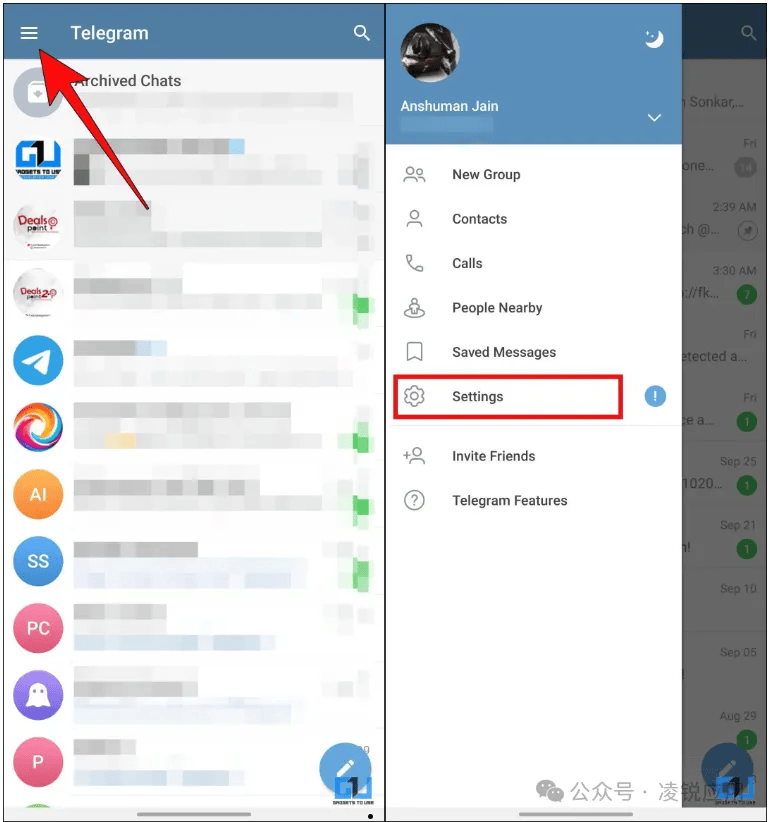
3. 检查代理与VPN设置: Telegram内置了代理设置功能。请进入应用的“设置” > “数据和存储” > “代理”,确认是否无意中启用了代理。如果您在使用VPN,请暂时禁用VPN,查看Telegram是否能恢复正常连接。某些VPN的节点可能会被Telegram服务器限制。

4. 更新应用与系统: 确保您安装的是官方最新版本的Telegram。旧版本可能存在兼容性问题。同时,检查您的操作系统是否有待安装的更新。
5. 调整防火墙与安全软件: 在电脑端,检查您的防火墙或杀毒软件设置,确保它们没有将Telegram误列为阻止程序。您可以尝试暂时禁用这些软件进行测试(测试后请记得重新启用)。
6. 更改DNS服务器: 网络DNS问题有时会导致域名解析失败。您可以将设备的DNS服务器地址更改为公共DNS,如Google的8.8.8.8和8.8.4.4,或Cloudflare的1.1.1.1。
7. 联系网络管理员或服务提供商: 如果您确认是特定网络(如公司网络)的问题,可能需要联系该网络的管理员。在某些地区,互联网服务提供商(ISP)也可能对特定服务进行限制。
如果以上所有方法均告失败,问题可能出在Telegram的服务器端。您可以访问如 Downdetector 等第三方服务状态网站,查看是否有其他用户在同一时间报告了Telegram的故障。在这种情况下,通常只能等待Telegram团队修复。
总而言之,Telegram提示网络设置问题虽然常见,但很少是无法解决的。通过由简至繁的排查流程——从检查网络、重启设备到调整高级设置——绝大多数用户都能成功恢复稳定连接。保持应用更新,并在必要时灵活使用移动数据网络或可信的VPN,是保障Telegram畅通无阻的关键。良好的网络连接是享受Telegram安全、快速通讯体验的基础,值得花费少许时间进行维护和优化。